
یادداشتهای Substack را میتوان به دو روش زمانبندی کرد: بهصورت مستقیم در Substack یا از طریق Buffer. این امکان به شما اجازه میدهد تا یادداشتها را در همان تقویم سایر کانالها برنامهریزی کنید و همچنین یادداشتها را به LinkedIn، Threads، X و Bluesky ارسال کنید و ببینید کدام یادداشتها مشترکین جدید جذب کردهاند. هر دو روش رایگان هستند.
آنچه در این مقاله میخوانید
نحوه زمانبندی یادداشت در Substack
Substack از تاریخ 23 مارس 2026 امکان زمانبندی داخلی برای یادداشتها را به وبسایت و اپلیکیشنهای iOS و Android خود اضافه کرد. قبل از این، تنها گزینهها استفاده از یک افزونه شخص ثالث یا ارسال دستی بود.
برای زمانبندی یادداشت در وبسایت به این صورت عمل کنید:
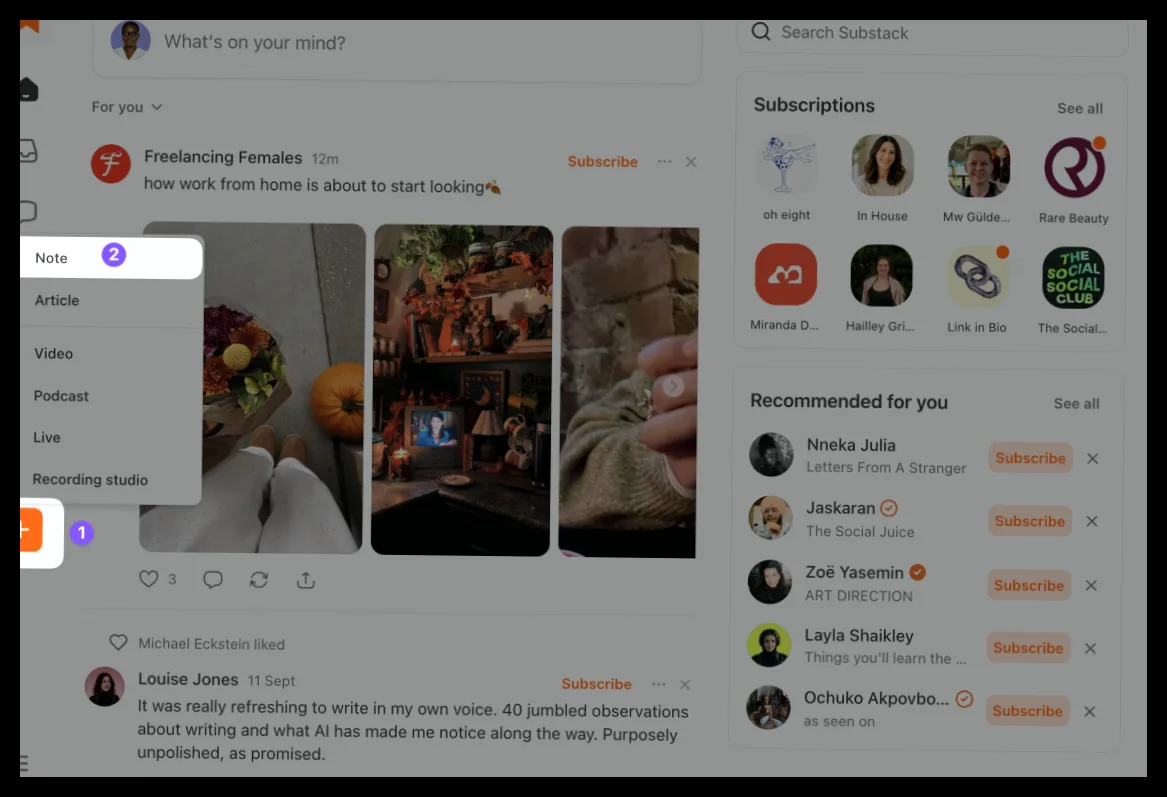
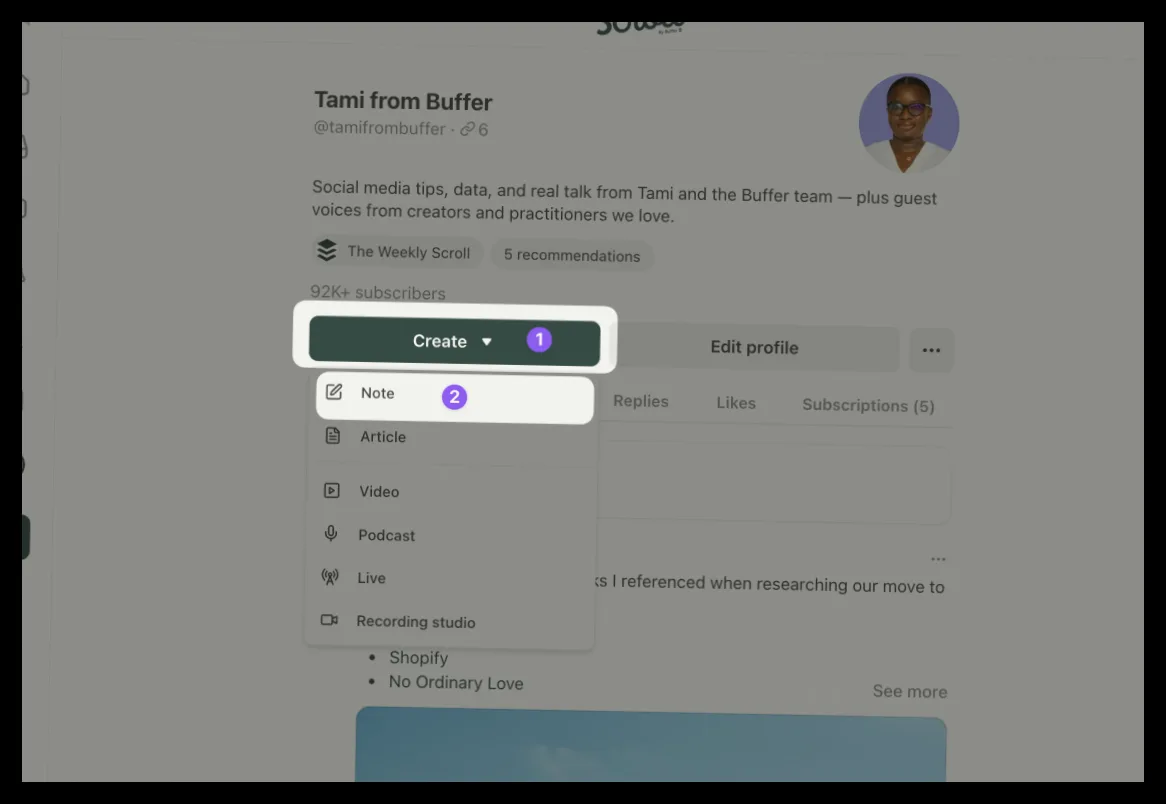
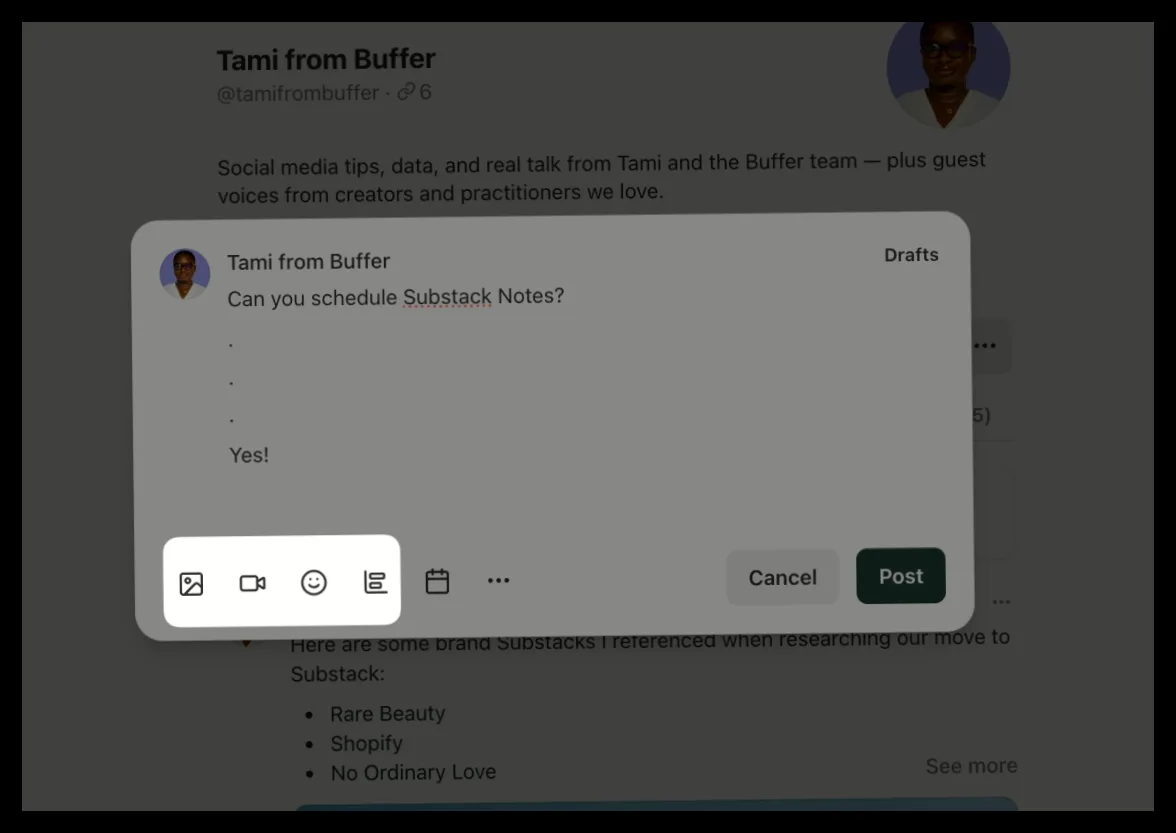
- وارد Substack شوید و بر روی دکمه + کلیک کنید، سپس گزینه یادداشت (Note) را انتخاب کنید.
- یادداشت خود را بنویسید و میتوانید تصاویر، لینکها و ویدیوها را اضافه کنید.
- بر روی آیکون تقویم در پایین صفحه کلیک کنید.
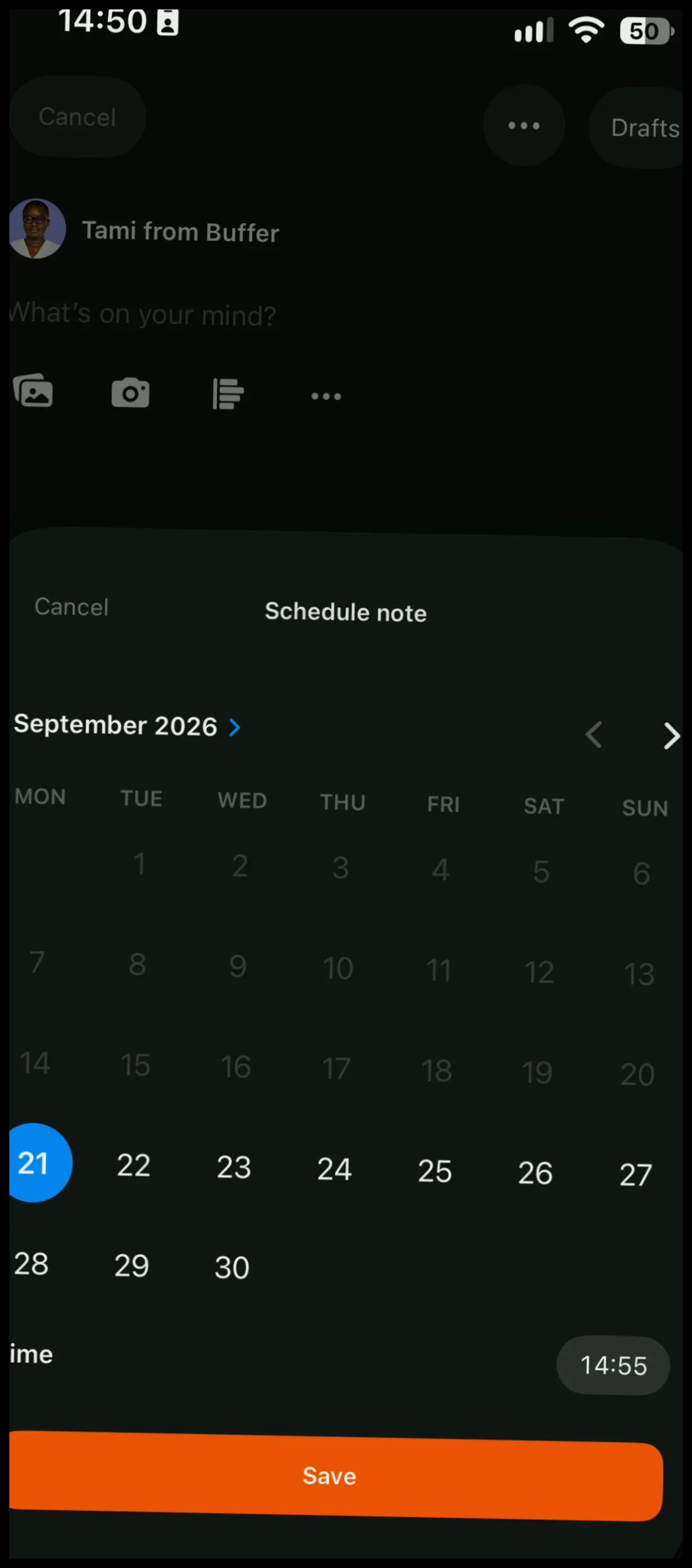
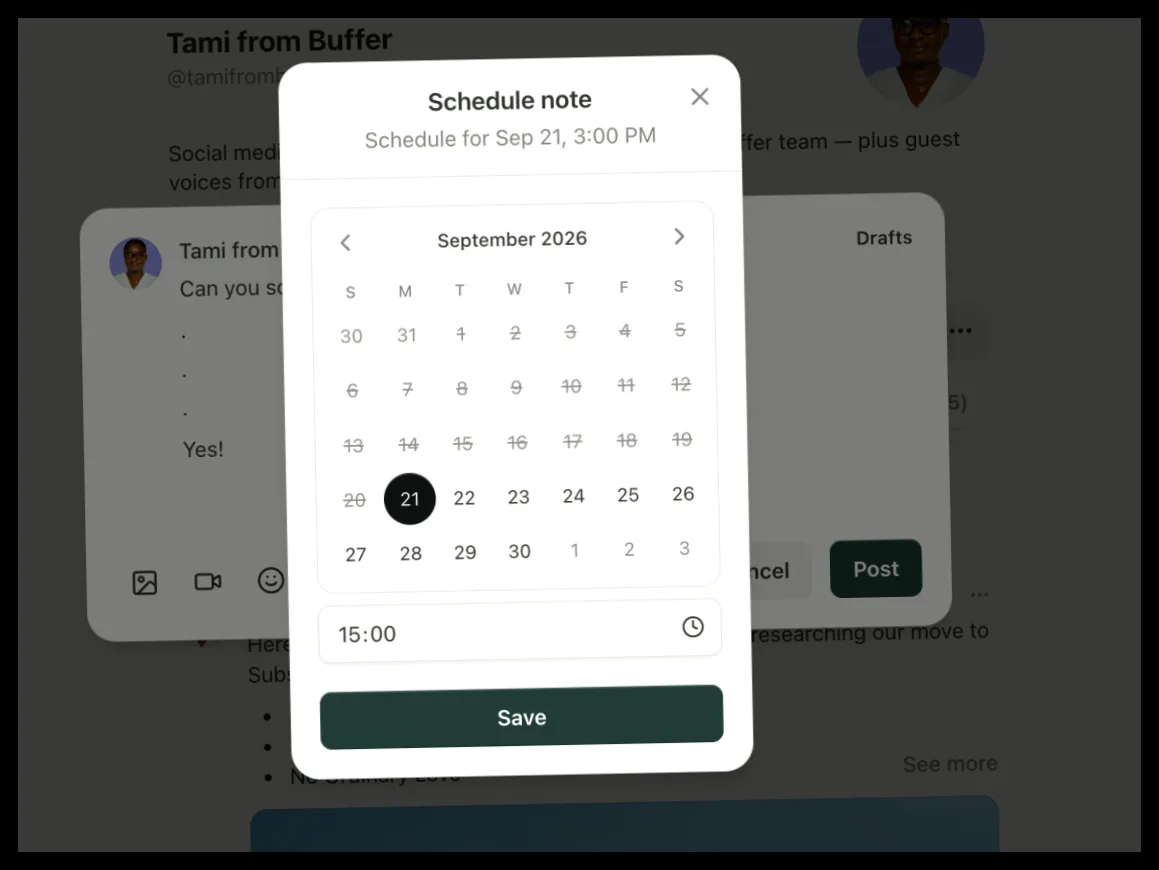
- تاریخ و زمان مورد نظر را انتخاب کنید. Substack از منطقه زمانی محلی شما استفاده میکند.
- بر روی ذخیره (Save) و سپس زمانبندی (Schedule) کلیک کنید.
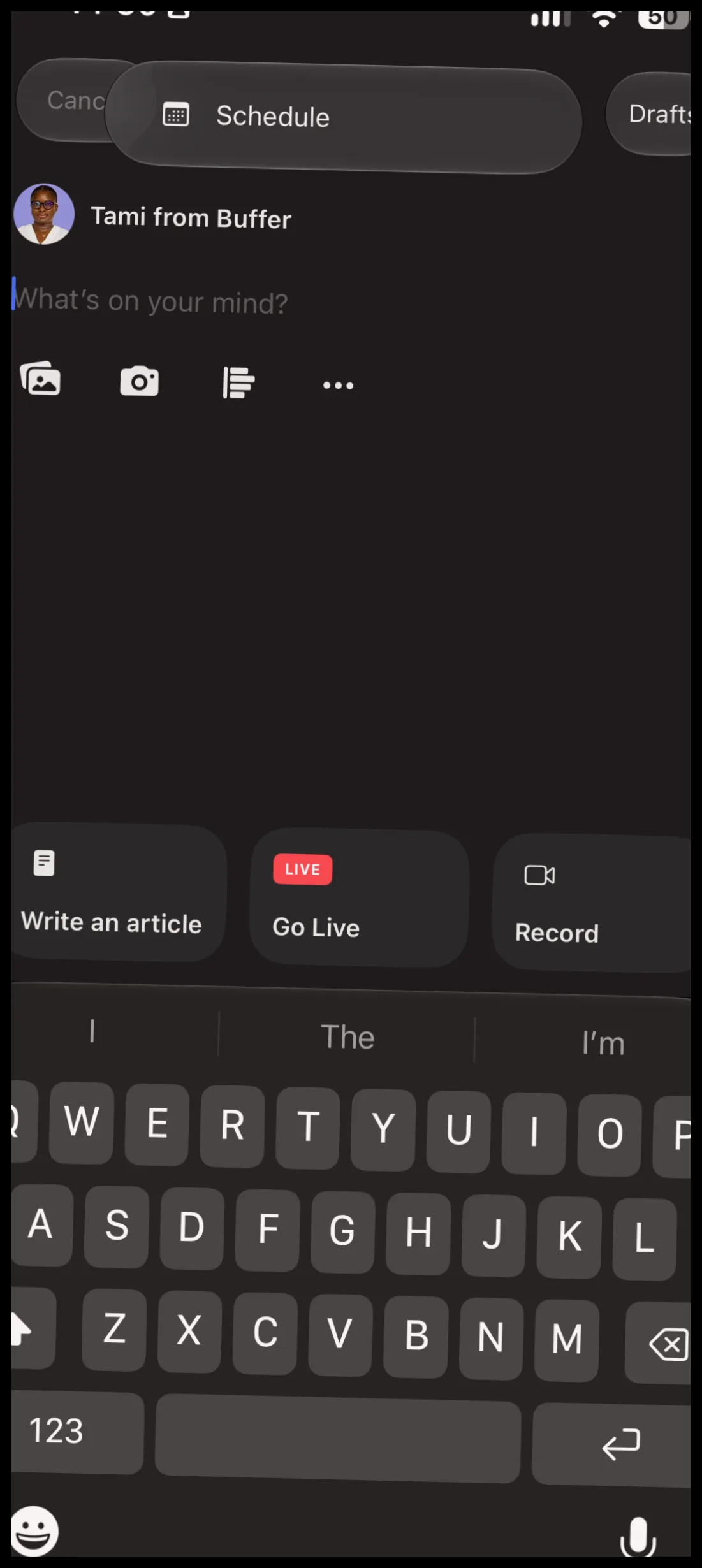
در اپلیکیشنهای iOS و Android، دکمه + را فشار دهید تا یک یادداشت شروع کنید، آن را بنویسید، سپس به منوی سه نقطه ⋯ بروید و گزینه زمانبندی (Schedule) را انتخاب کنید.
هر یادداشت زمانبندی شده در بخش پیشنویسها (Drafts) قرار میگیرد و زمان انتشار آن در زیر یادداشت نمایش داده میشود. شما میتوانید از آنجا یادداشت را ویرایش کنید یا زمان آن را تغییر دهید. Substack به شما اجازه میدهد تا حداکثر تا سه ماه جلوتر یادداشتها را زمانبندی کنید.
نقاط ضعف زمانبندی داخلی Substack
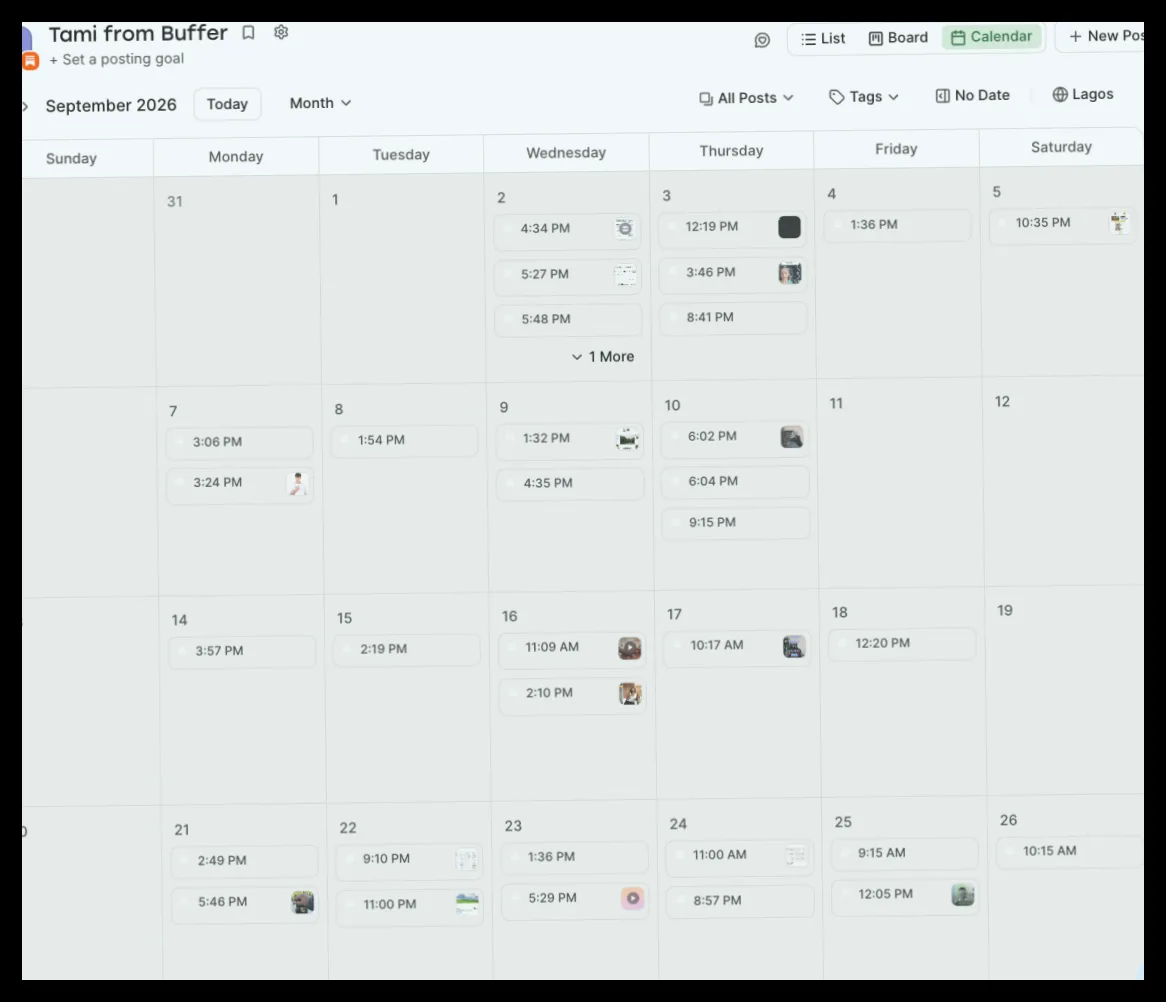
زمانبندی داخلی Substack دارای یک نمای تقویم نیست، بنابراین شما فقط لیستی از پیشنویسها را مشاهده میکنید و نمیتوانید هفته برنامهریزی شده خود را ببینید. همچنین، شما فقط میتوانید یک یادداشت را در یک زمان زمانبندی کنید و نمیتوانید همان یادداشت را به پلتفرمهای دیگر ارسال کنید. گزارشدهی برای هر یادداشت نیز محدود به لایکها، پاسخها و بازنشرها است.
نحوه زمانبندی یادداشتهای Substack با Buffer
یکپارچگی Buffer با Substack بر اساس API رسمی Substack ساخته شده است و حساب Substack شما را مانند هر کانال دیگری مدیریت میکند. کافی است یک بار آن را متصل کنید و یادداشتها در همان تقویم و در همان ویرایشگر با پستهای LinkedIn، Threads، X، Instagram و Bluesky شما نمایش داده میشوند.
یادداشتهای زمانبندی شده بهطور مستقیم در زمان تعیین شده منتشر میشوند و نیازی به یادآوری یا اعلان «این را در اپلیکیشن Substack تمام کنید» نیست.
برای زمانبندی یادداشت در Buffer:
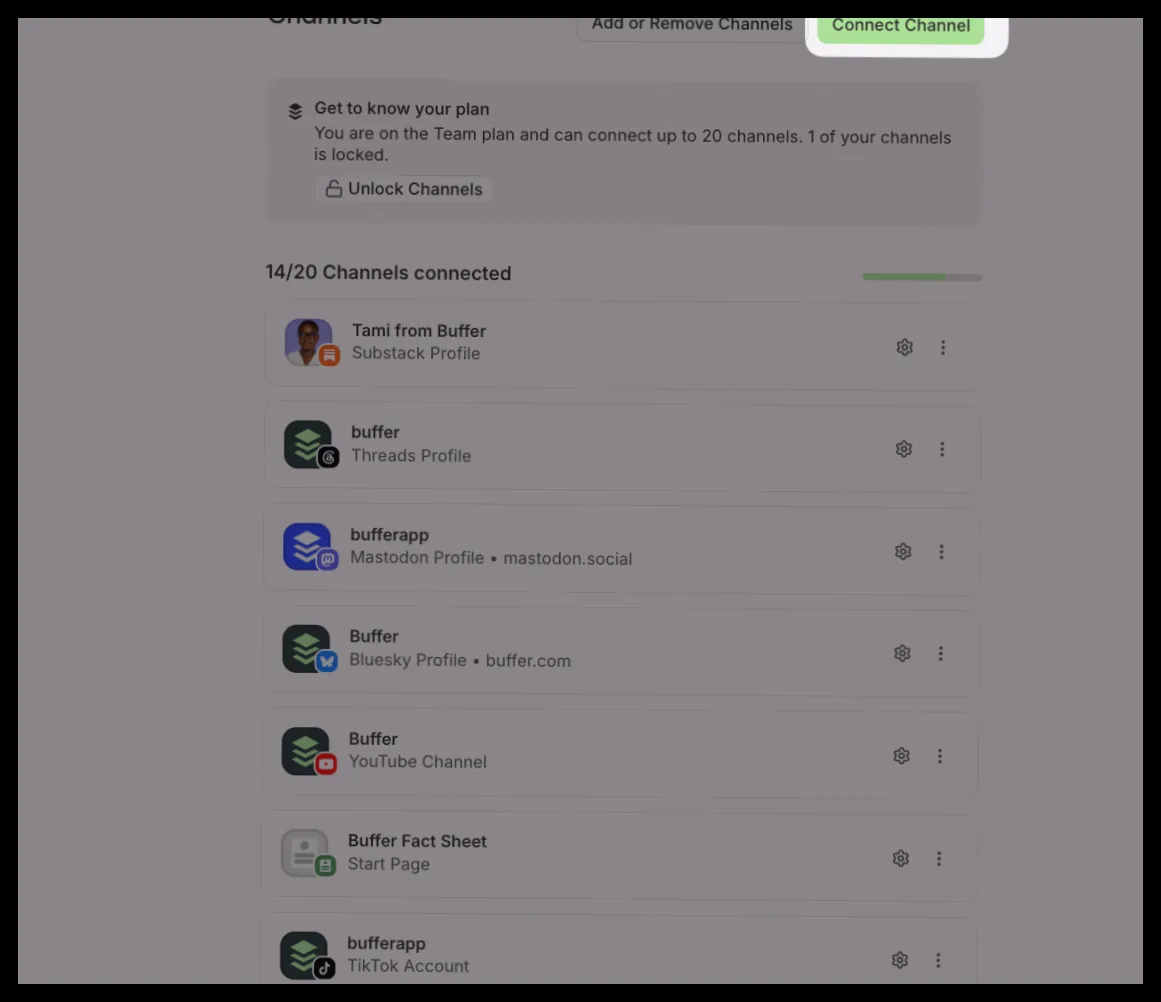
- وارد Buffer شوید (یا یک حساب رایگان بسازید) و به بخش کانالها بروید.
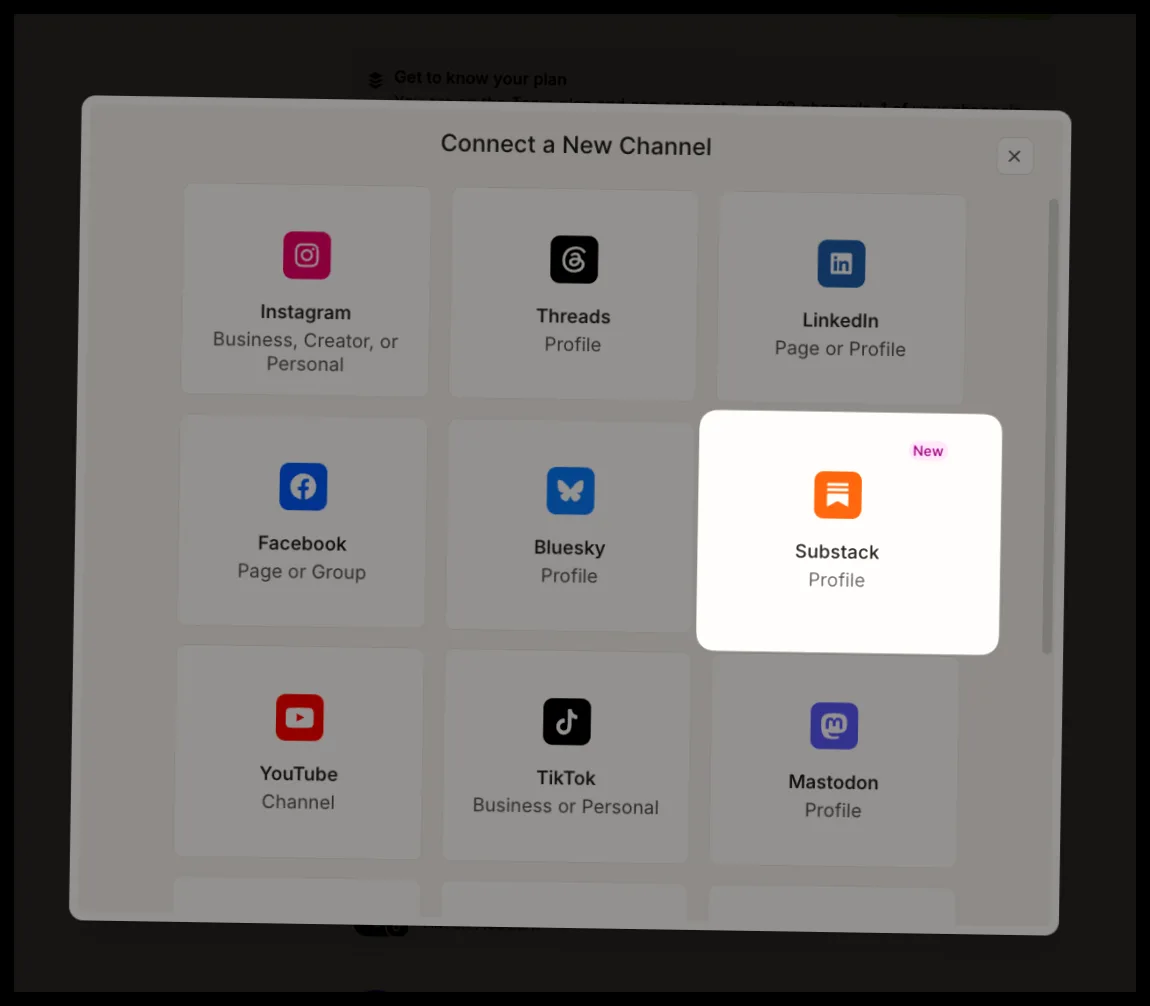
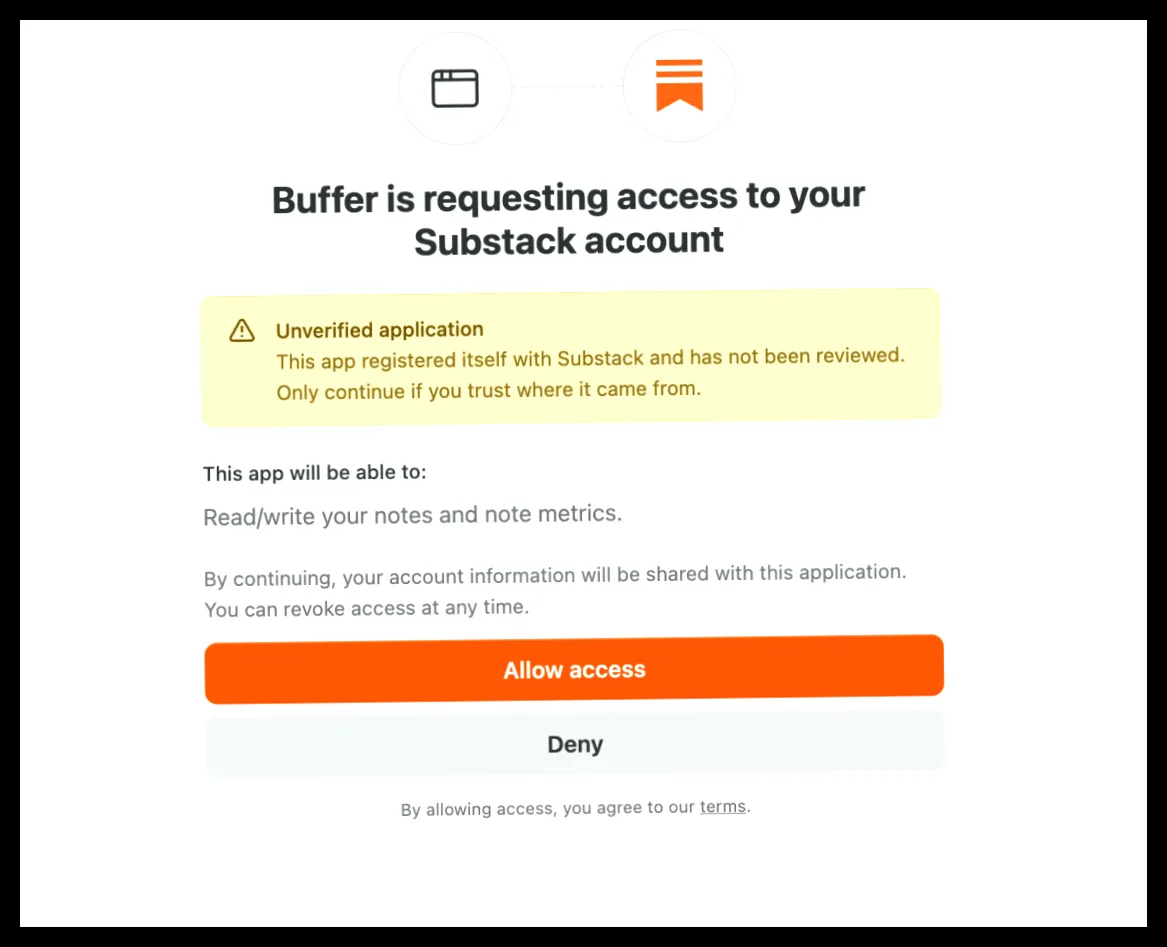
- Substack را انتخاب کنید و وارد شوید تا Buffer را مجاز کنید.
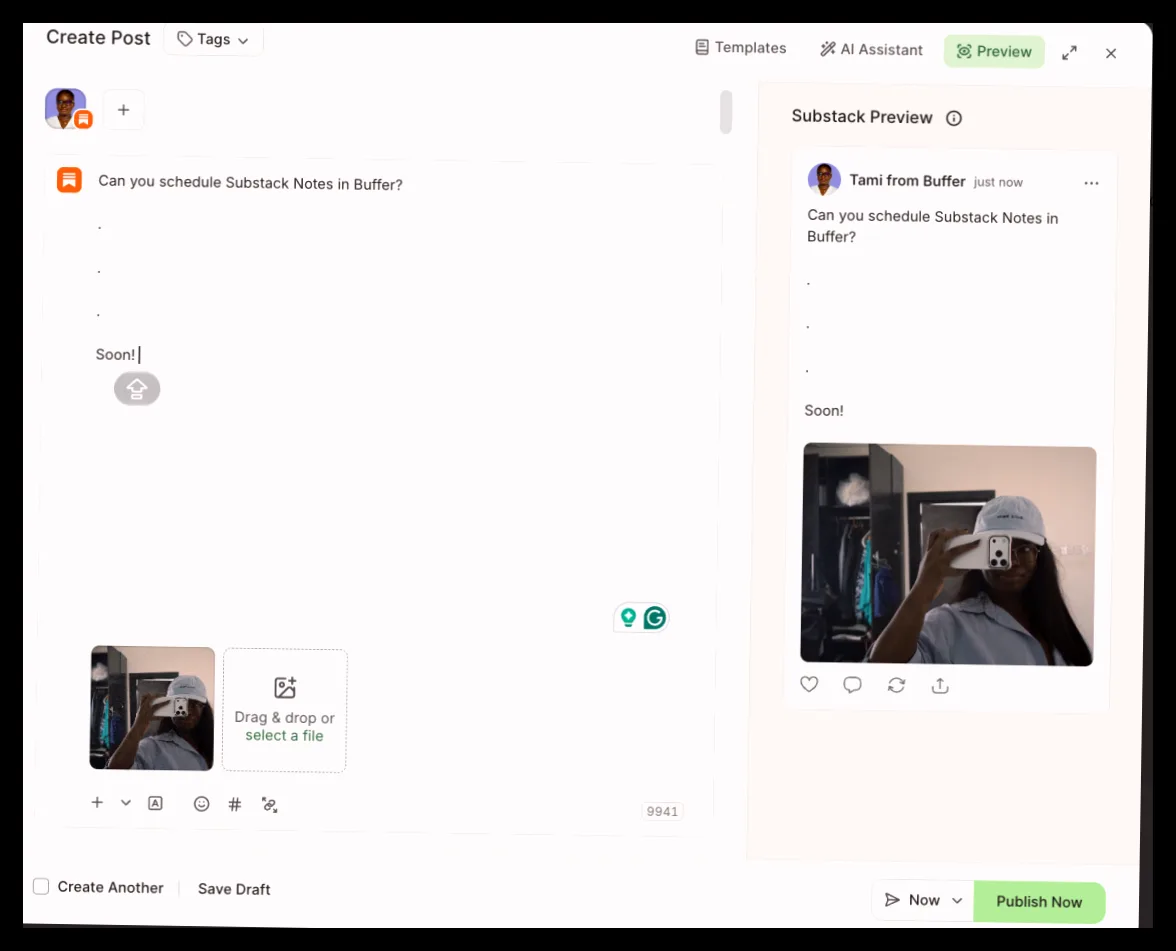
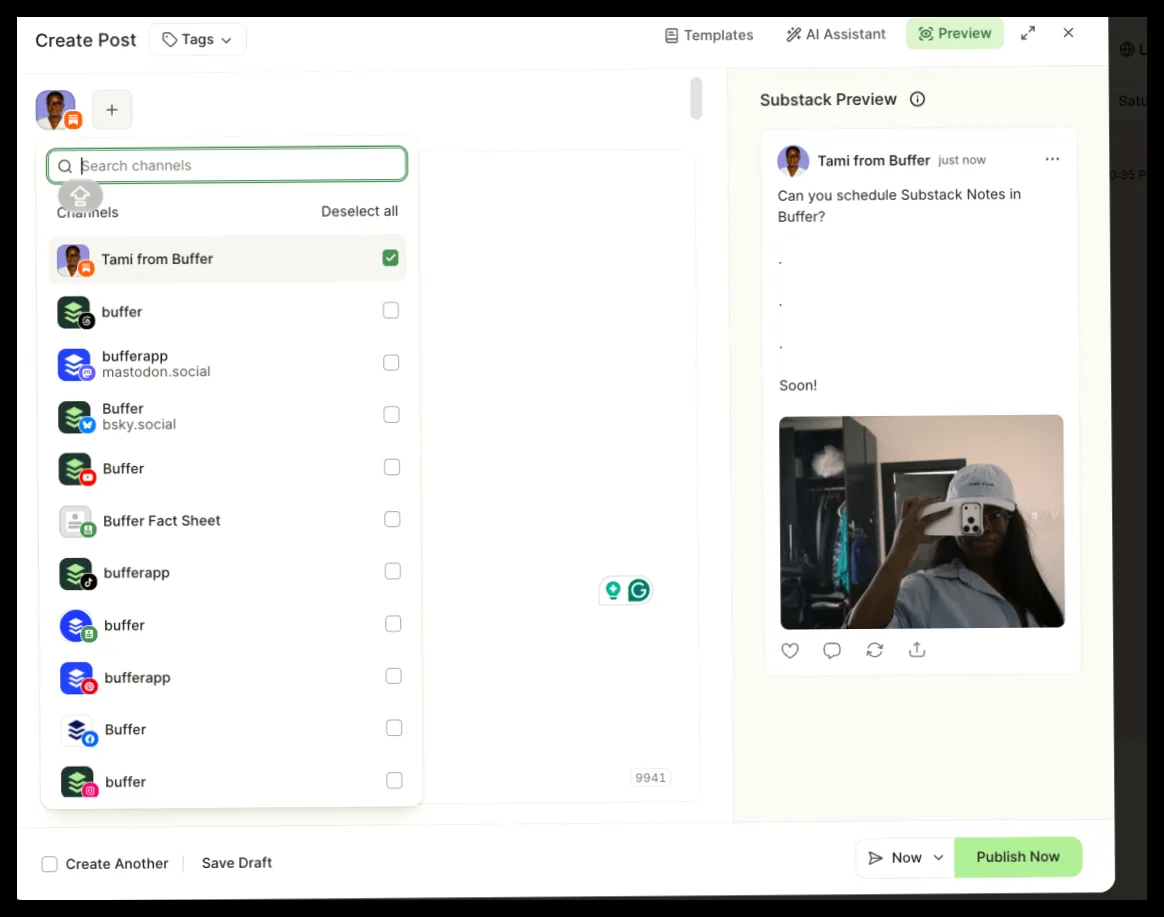
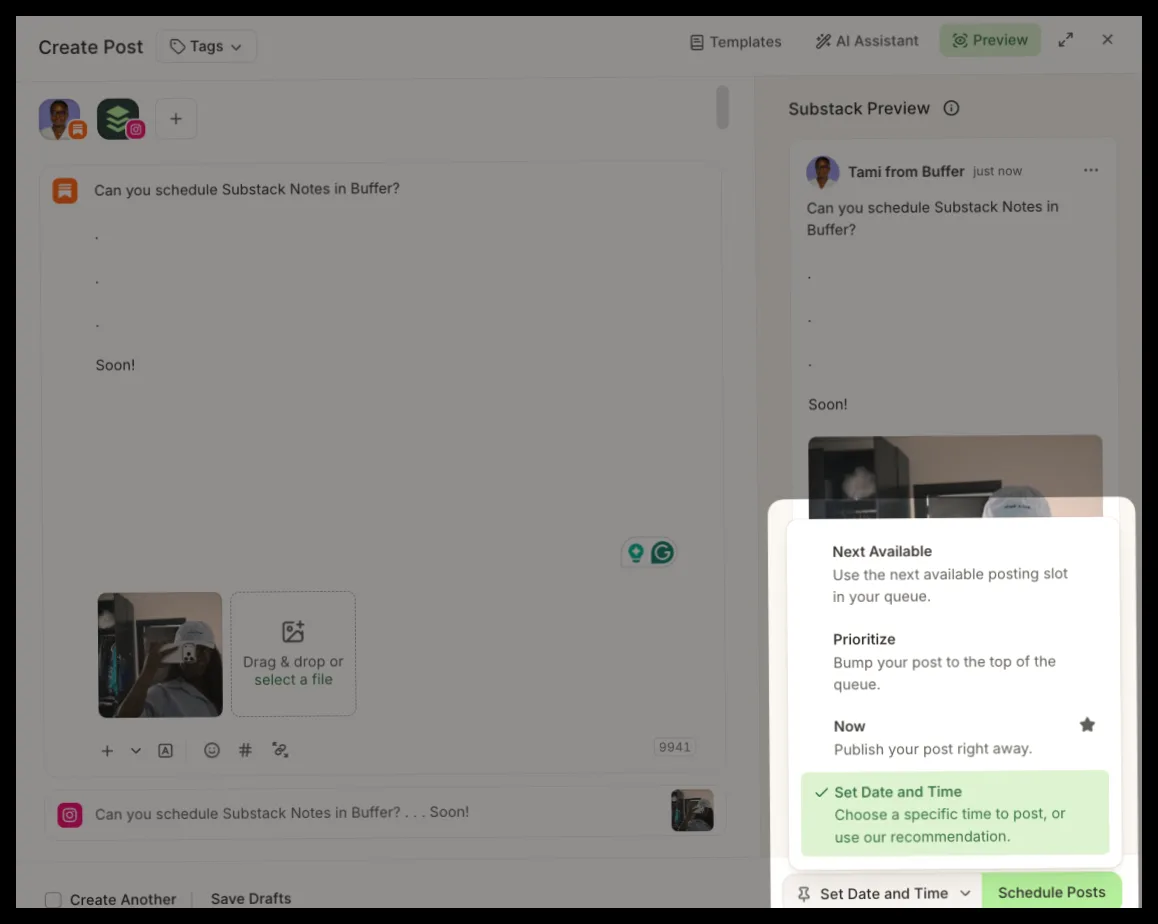
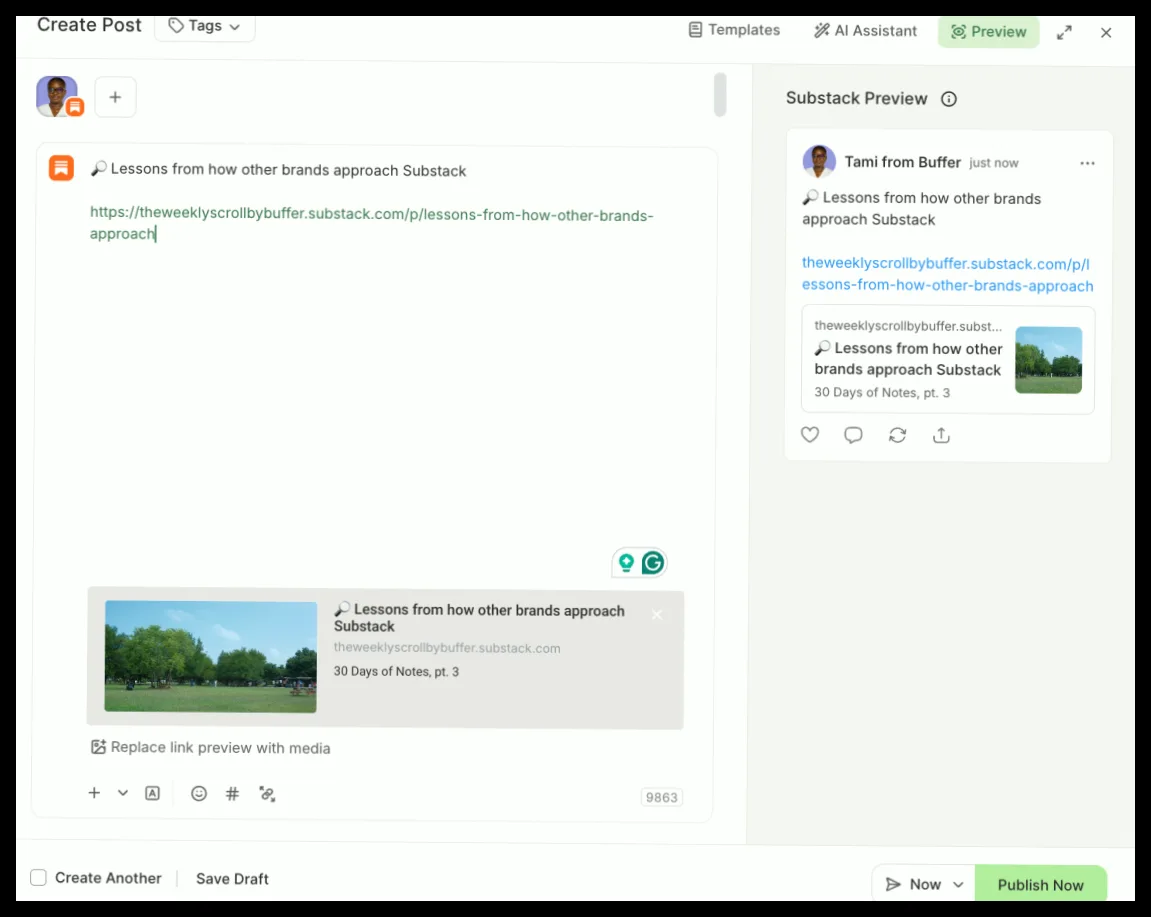
- بر روی ایجاد پست (Create Post) کلیک کنید، کانال Substack خود را انتخاب کنید و یادداشت خود را بنویسید.
- اگر میخواهید همان یادداشت به LinkedIn، Threads، X یا Bluesky ارسال شود، آن کانالها را نیز انتخاب کنید و هر نسخه را تا زمانی که راضی شوید ویرایش کنید.
- زمان را انتخاب کنید و بر روی زمانبندی (Schedule) کلیک کنید.
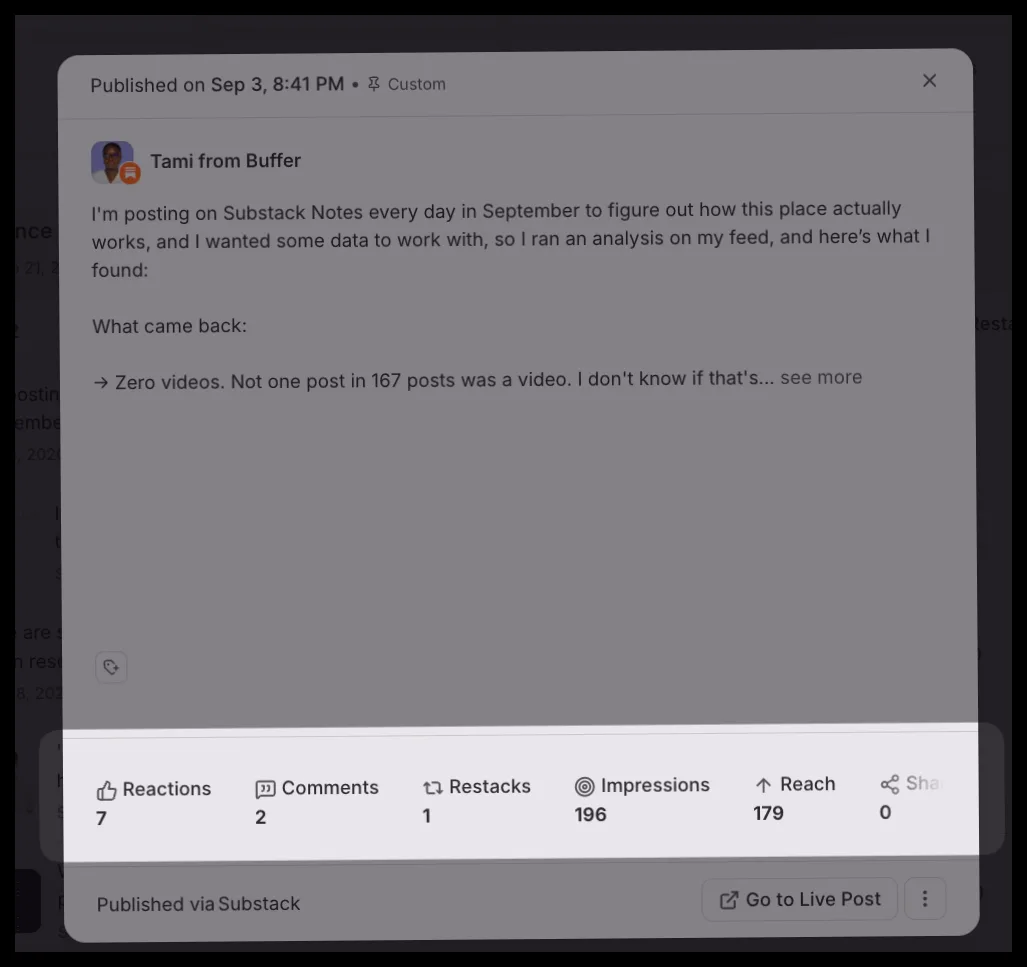
پس از انتشار یک یادداشت، آنالیزهای Buffer شامل نمایشها، تعاملات و تعداد مشترکین رایگان و پرداختی که هر یادداشت جذب کرده است، نمایش داده میشود.
سوالات متداول درباره زمانبندی یادداشتهای Substack
آیا راهی رایگان برای زمانبندی یادداشتهای Substack وجود دارد؟ بله، دو راه وجود دارد. ویرایشگر داخلی Substack یادداشتها را بهطور رایگان زمانبندی میکند و همچنین برنامه رایگان Buffer این امکان را به شما میدهد که حساب Substack خود را متصل کنید و یادداشتها را بدون نیاز به وارد کردن اطلاعات کارت زمانبندی کنید.
آیا میتوان یادداشتهای Substack را از طریق تلفن همراه زمانبندی کرد؟ بله، در اپلیکیشن Substack، یادداشت را شروع کنید، بر روی ⋯ ضربه بزنید و گزینه زمانبندی را انتخاب کنید. در اپلیکیشن موبایل Buffer نیز میتوانید یک پست ایجاد کنید، کانال Substack خود را انتخاب کنید و آن را مانند هر کانال دیگری زمانبندی کنید.
آیا میتوان یک یادداشت را برای چندین نشریه زمانبندی کرد؟ در Substack، شما از هر حسابی که وارد شدهاید زمانبندی میکنید. در Buffer، هر نشریه بهعنوان یک کانال جداگانه متصل میشود، بنابراین میتوانید برای دو یا سه Substack از یک حساب زمانبندی کنید و آنالیزها را جدا نگه دارید.
اگر به دنبال بهبود روند زمانبندی یادداشتها هستید، اکنون با استفاده از این روشها میتوانید به راحتی یادداشتهای خود را بنویسید و زمانبندی کنید و از وقت آزاد خود برای پاسخ به مخاطبان استفاده کنید.


دیدگاه و پرسش